

Điện thoại báo đầy bộ nhớ? Hay bạn muốn dọn dẹp những video quay thử lỗi trong hồ sơ? Việc tìm cách xoá bản nháp trên tiktok là giải pháp nhanh nhất để giải phóng không gian lưu trữ ngay lập tức.
Nếu bạn tìm mãi không thấy nút Xóa đâu, đừng lo lắng. Công Nghệ AZ sẽ hướng dẫn bạn 3 bước xử lý đơn giản và an toàn trên phiên bản mới nhất 2026.
Mục lục
Bảng so sánh: 3 Cách xóa bản nháp phù hợp với bạn
Tùy vào nhu cầu của bạn, hãy chọn cách phù hợp nhất:
| Phương pháp | Thao tác chính | Ưu điểm | Nhược điểm |
| Xóa thủ công | Chọn từng video trong App | Giữ lại được các nháp quan trọng | Tốn thời gian nếu xoá số lượng lớn |
| Gỡ ứng dụng | Xóa App TikTok và cài lại | Xóa sạch 100% nháp cực nhanh | Mất các cài đặt, phải đăng nhập lại |
| Xóa dữ liệu | Cài đặt máy > Xóa dữ liệu | Sạch sẽ, không cần tải lại App | Chỉ hiệu quả trên Android |
Xem thêm:
- Cách hủy liên kết Tiktok với Facebook trong 30s (Tránh mất Nick) 2026
- Cách liên kết Tiktok với Facebook: Đăng nhập, tìm bạn & chia sẻ video
- Cách bỏ quyền riêng tư trên Tiktok (bật công khai) để lên xu hướng
- Cách gỡ vi phạm tiêu chuẩn cộng đồng Tiktok & kháng cáo thành công
3 Cách xóa bản nháp trên Tiktok nhanh nhất
Cách 1: Xóa bản nháp TikTok thủ công (Chọn lọc)
Đây là cách an toàn nhất nếu bạn chỉ muốn loại bỏ những video hỏng và giữ lại những video quan trọng.
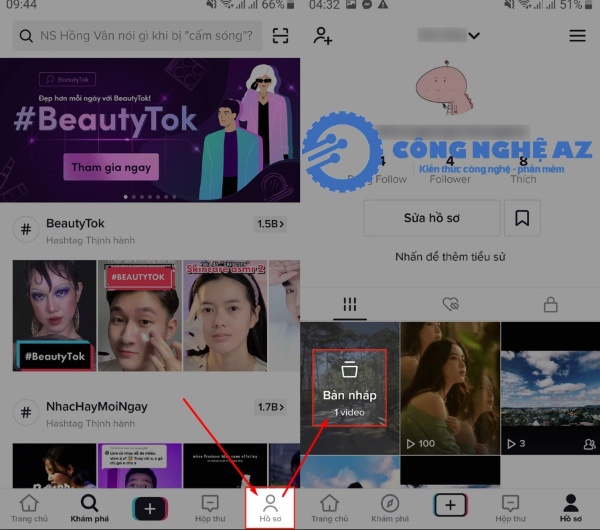
Bước 1: Mở ứng dụng TikTok, chọn tab Hồ sơ (Profile). Nhấn vào thư mục Bản nháp (Hình ảnh đầu tiên trong lưới video).
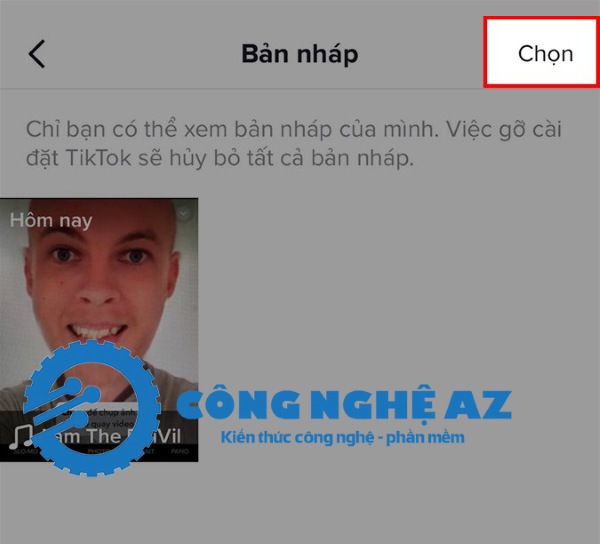
Bước 2: Nhìn lên góc trên cùng bên phải, nhấn nút Chọn (Select).
Lưu ý: Rất nhiều người không xóa được vì bỏ qua bước này và cố gắng nhấn giữ vào video (cách này không còn hiệu quả ở bản mới).
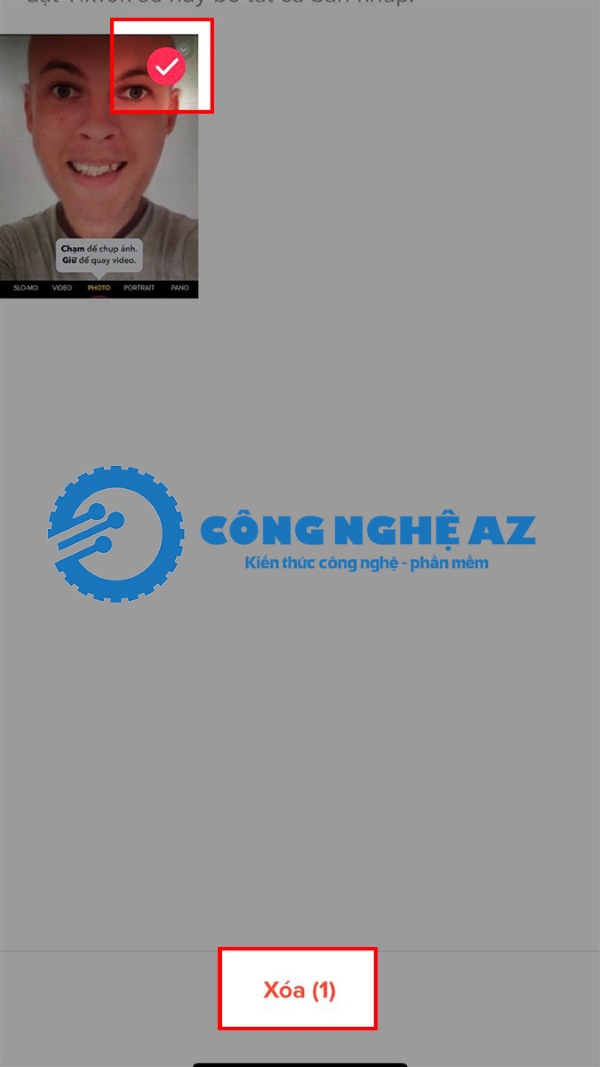
Bước 3: Tích chọn vào ô tròn cạnh các video bạn muốn xóa (hoặc chọn “Chọn tất cả” ở góc trái nếu muốn xóa hết).
Bước 4: Nhấn nút Xóa (Delete) màu đỏ ở dưới cùng.
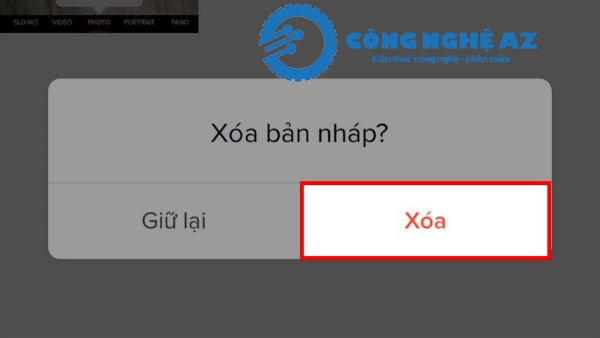
Bước 5: Xác nhận Xóa trong bảng thông báo hiện ra.
Cách 2: Xóa toàn bộ bản nháp Tiktok bằng cách gỡ ứng dụng
Nếu bạn có hàng trăm bản nháp rác và muốn dọn sạch máy nhanh nhất, đây là giải pháp triệt để.
Thao tác: Nhấn giữ biểu tượng TikTok trên màn hình chính > Chọn Gỡ cài đặt (Uninstall) > Sau đó vào App Store/CH Play tải lại.
💡 Giải thích: Tại sao cách này hiệu quả?
Khác với Facebook hay Instagram lưu dữ liệu trên đám mây (Cloud), Bản nháp TikTok được lưu trong thư mục cục bộ (Local Storage) của ứng dụng trên điện thoại. Khi bạn gỡ App, hệ điều hành (iOS/Android) buộc phải xóa sạch thư mục dữ liệu này để giải phóng bộ nhớ. Do đó, toàn bộ nháp sẽ biến mất vĩnh viễn không dấu vết.
Cách 3: Xóa dữ liệu đệm (Không cần gỡ App)
Cách xóa bản nháp trên Tiktok này giúp bạn đưa TikTok về trạng thái “như mới” mà không cần phải tải lại ứng dụng.
Dành cho Android:
Bước 1: Vào Cài đặt trên điện thoại > Chọn Ứng dụng > Tìm TikTok.
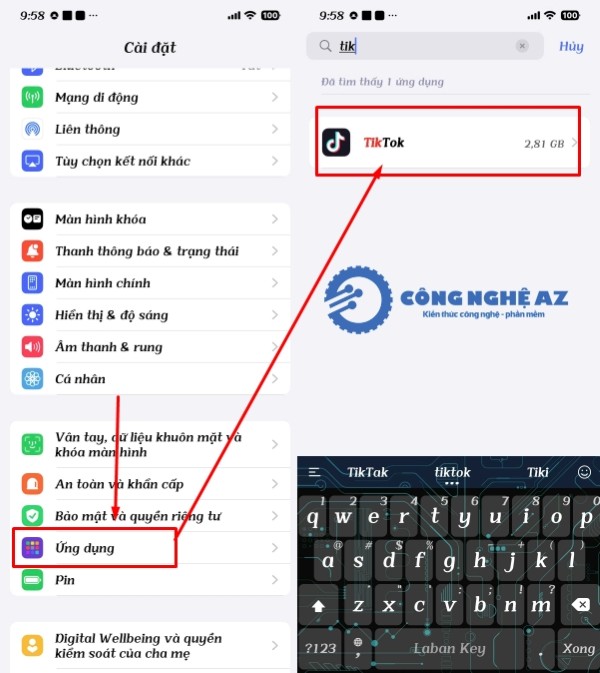
Bước 2: Chọn mục Lưu trữ (Storage) > Nhấn Xóa dữ liệu (Clear Data).
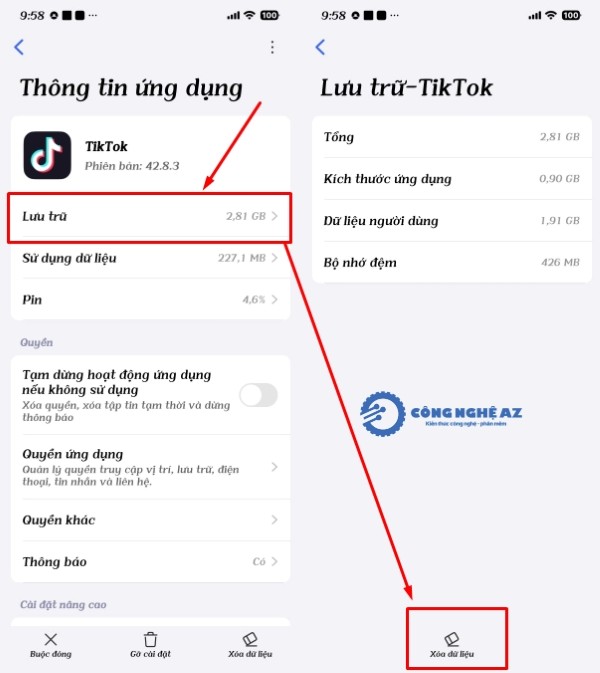
Cảnh báo: Thao tác này sẽ xóa sạch bản nháp, lịch sử đăng nhập và các cài đặt cá nhân trong App.
Dành cho iPhone (iOS):
Hệ điều hành iOS không cho phép xóa dữ liệu App riêng lẻ như Android. Bạn bắt buộc phải chọn phương án “Gỡ bỏ ứng dụng” hoặc xóa hẳn App và cài lại.
Cách khắc phục lỗi không xóa được bản nháp ở Tiktok
Nhiều người dùng gặp tình trạng muốn xóa nhưng App bị treo hoặc không thấy mục nháp đâu. Dưới đây là cách xử lý:
- Trường hợp 1: Mục Draft không hiển thị/bị ẩn
- Nguyên nhân: Thường do lỗi phiên bản cũ hoặc bộ nhớ đệm bị xung đột.
- Giải pháp: Bạn hãy cập nhật Tiktok lên bản mới nhất hoặc đăng xuất và đăng nhập lại tài khoản.
- Trường hợp 2: App bị văng (Crash) khi bấm vào video Draft
- Nguyên nhân: File video gốc trong máy đã bị hỏng (corrupted) hoặc bị xóa.
- Giải pháp: Đừng cố bấm vào video để xem. Hãy dùng Cách 1 (nhấn nút “Chọn” từ bên ngoài) để xóa nó ngay lập tức. Nếu không được, buộc phải dùng Cách 3 (Xóa dữ liệu đệm).
- Trường hợp 3: Nút Xóa không phản hồi
- Giải pháp: Chuyển sang mạng Wifi/4G/5G khác ổn định hơn hoặc Khởi động lại điện thoại để giải phóng RAM trước khi thao tác.
Lưu ý trước khi xóa bản nháp trên Tik tok
Trước khi thực hiện thao tác xóa, bạn cần ghi nhớ 3 nguyên tắc sống còn sau đây để tránh mất mát dữ liệu đáng tiếc:
- Không có “Thùng rác”: TikTok không giống như máy tính hay thư viện ảnh. Một khi bạn bấm nút Xóa, video sẽ biến mất vĩnh viễn khỏi bộ nhớ máy ngay lập tức.
- Cẩn trọng với lừa đảo (Scam): Các công cụ quảng cáo “khôi phục bản nháp 100%” trên mạng đa số là lừa đảo. Nếu bạn vô tình xóa nhầm hoặc mất bản nháp do lỗi, hãy tham khảo ngay bài hướng dẫn chuyên sâu Cách lấy lại video bản nháp đã xóa trên Tiktok để tìm các giải pháp cứu vãn khả thi nhất (như kiểm tra bộ nhớ đệm hoặc CapCut).
- Mẹo quản lý (Pro Tip): Thay vì lưu Draft (rất dễ mất khi gỡ App hoặc lỗi điện thoại), bạn hãy đăng video ở chế độ Riêng tư (Private). Lúc này, video sẽ được lưu an toàn trên máy chủ TikTok (Cloud), giúp bạn bảo toàn dữ liệu dù có mất điện thoại.
Checklist an toàn:
- [ ] Bạn đã lưu video gốc về máy chưa? (Mẹo: Chuyển video sang chế độ “Chỉ mình tôi” rồi đăng, sau đó tải về máy).
- [ ] Dự án edit trên CapCut đã xuất xong chưa?
- [ ] Nội dung quan trọng đã backup hay chưa?
Mẹo quản lý bản nháp thông minh (thay vì xóa)
Thay vì để bản nháp chồng chất dẫn đến đầy bộ nhớ, hãy thay đổi thói quen sử dụng:
- Lưu video về máy: Thay vì lưu Draft (rủi ro mất khi lỗi App), hãy đăng ở chế độ Riêng tư (Private). Video sẽ được lưu trên máy chủ TikTok, an toàn tuyệt đối.
- Dùng CapCut: Khuyên dùng CapCut để chỉnh sửa vì dự án (Project) được lưu độc lập. Nếu TikTok bị lỗi, công sức edit của bạn vẫn còn nguyên bên CapCut.
- Tránh dọn Cache bừa bãi: Cẩn thận khi dùng các ứng dụng “Dọn rác” (Cleaner) bên thứ 3, chúng có thể xóa nhầm thư mục chứa bản nháp của TikTok.
- Đặt tên nháp (Tránh xóa nhầm): Trước khi lưu, hãy dùng tính năng Chọn ảnh bìa (Select Cover) > Thêm văn bản để ghi chú nội dung (VD: “Vlog 1”, “Review A”). Việc này giúp bạn nhận diện chính xác video cần xóa ngay từ giao diện lưới mà không cần mở từng cái lên xem.
Câu hỏi thường gặp (FAQ)
1. Xóa bản nháp có làm mất video đã đăng không?
Không. Video đã đăng (công khai hoặc riêng tư) được lưu trên máy chủ TikTok (Cloud). Bản nháp lưu trên máy bạn (Local). Việc xóa nháp không ảnh hưởng đến video đã đăng.
2. Làm sao xóa nháp khi chưa đăng nhập?
Nếu bạn không thể đăng nhập vào tài khoản, cách duy nhất để xóa các bản nháp đang tồn tại trong máy là dùng Cách 3: Xóa dữ liệu ứng dụng hoặc Gỡ cài đặt App.
3. Xóa bản nháp có giúp máy chạy nhanh hơn không?
Có. Bản nháp là các file video thô chưa nén, chiếm dung lượng rất lớn (có thể lên tới vài GB). Xóa chúng đi sẽ giải phóng bộ nhớ đáng kể, giúp điện thoại mượt mà hơn.
4. Nháp TikTok lưu ở đâu?
Khác với video đã đăng (được lưu trên máy chủ TikTok/Cloud), bản nháp được lưu trực tiếp trong bộ nhớ trong của thiết bị (Local Storage). Do đó, chúng chỉ tồn tại duy nhất trên chiếc điện thoại bạn đang dùng và không tự động đồng bộ sang máy khác.
5. Xóa TikTok có làm mất bản nháp không?
Có. Vì bản nháp là dữ liệu cục bộ đi kèm ứng dụng, nên khi bạn gỡ cài đặt (Uninstall) TikTok, hệ điều hành sẽ xóa sạch toàn bộ dữ liệu này, khiến các video nháp mất vĩnh viễn.
6. Tại sao tôi không thấy bản nháp TikTok?
Nếu mục bản nháp đột nhiên biến mất, thường do 3 nguyên nhân chính:
- Bạn vừa đổi điện thoại hoặc đăng nhập trên thiết bị khác.
- Bạn đã gỡ và cài lại ứng dụng TikTok.
- Bạn đã vô tình chọn “Xóa dữ liệu” hoặc “Xóa bộ nhớ đệm” trong cài đặt máy.
7. Có xóa nháp hàng loạt được không?
Có. Bạn không cần mất thời gian xóa từng video. Hãy nhấn nút Chọn (Select) ở góc trên bên phải màn hình, sau đó tích vào các video muốn xóa (hoặc chọn tất cả) để dọn dẹp hàng loạt chỉ trong một cú chạm.
Kết luận
Việc nắm vững cách xoá bản nháp trên tiktok là kỹ năng cần thiết để bạn làm chủ dung lượng điện thoại và giúp ứng dụng hoạt động mượt mà hơn. Tuy nhiên, hãy luôn nhớ nguyên tắc “bút sa gà chết” – mọi dữ liệu đã xóa sẽ biến mất vĩnh viễn không thể khôi phục. Vì vậy, hãy kiểm tra thật kỹ các video quan trọng trước khi thao tác nhé!
Bạn vẫn gặp khó khăn khi xóa? Đừng ngần ngại để lại bình luận bên dưới, đội ngũ kỹ thuật của Công Nghệ AZ sẽ hỗ trợ bạn giải quyết ngay lập tức.

Bài viết liên quan
Hướng dẫn cách bảo quản và vệ sinh vali kéo luôn như mới
Cách vệ sinh vali và bảo quản vali kéo đúng cách: làm sạch...
Bán Vàng Ở Đâu Được Giá? Lưu Ý Khi Bán Lại Vàng
Bán vàng ở đâu được giá? Bán lại vàng đúng nơi giúp bạn...
Vàng Trắng Là Gì? Khác Vàng Ta, Vàng Tây Thế Nào?
Vàng trắng là gì? Nhiều người nhầm vàng trắng với bạch kim. Thực...
1kg Vàng Bao Nhiêu Tiền, Bao Nhiêu Cây, Lượng, Chỉ?
1kg vàng bao nhiêu cây, lượng, chỉ và bao nhiêu tiền? Bài viết...
Tuổi Vàng Là Gì? Bảng Quy Đổi 24K, 22K, 18K, 14K, 10K
Tuổi vàng là gì? Tuổi vàng cho biết tỷ lệ vàng nguyên chất...
Cách Phân Biệt Vàng Thật Và Vàng Giả Đơn Giản Tại Nhà
Biết cách phân biệt vàng thật và vàng giả giúp bạn tránh mua...