

Bạn muốn tìm lại bạn bè Facebook trên TikTok, đăng nhập nhanh không cần mật khẩu hay muốn kéo người xem từ Facebook sang kênh TikTok của mình? Việc kết nối hai nền tảng mạng xã hội này là giải pháp tối ưu để mở rộng vòng tròn kết nối và tăng trưởng lượt theo dõi.
Bài viết dưới đây của Công Nghệ AZ sẽ hướng dẫn chi tiết 4 cách liên kết Tiktok với Facebook trên giao diện mới nhất 2025 giúp bạn thao tác chính xác và an toàn.
🚀 TRẢ LỜI NHANH:
Để liên kết Facebook với Tiktok nhanh nhất nhằm tìm bạn bè, hãy làm theo lộ trình sau:
Mở TikTok > Vào Hồ sơ > Nhấn Menu (≡) > Chọn Cài đặt và quyền riêng tư > Chọn Quyền riêng tư > Chọn Đồng bộ danh bạ và bạn bè Facebook > Bật công tắc Bạn bè trên Facebook.
Mục lục
Bảng phân loại các kiểu liên kết
Để tránh nhầm lẫn, bảng dưới đây phân loại rõ mục đích của từng thao tác liên kết để bạn chọn cách phù hợp nhất:
| Kiểu liên kết | Hướng thực hiện | Mục đích chính | Dữ liệu chia sẻ |
| 1. Liên kết Đăng nhập | TikTok → Facebook | Đăng nhập nhanh, bảo mật 2 lớp qua FB. | Tên, Avatar, Email |
| 2. Đồng bộ Bạn bè | TikTok → Facebook | Tìm danh sách bạn bè FB đang chơi TikTok. | Danh sách bạn bè công khai |
| 3. Chia sẻ Video | TikTok → Facebook | Tự động đăng video TikTok lên FB. | Video, Caption |
| 4. Hiển thị trên Bio | Facebook → TikTok | Kéo bạn bè từ FB sang xem TikTok. | Link Profile (Bấm được nếu >1k Follow, Không bấm được nếu <1k) |
🛡️ Checklist an toàn trước khi liên kết Tik Tok với Facebook
Theo kinh nghiệm bảo mật của Công Nghệ AZ, trước khi bấm nút kết nối, bạn cần kiểm tra 3 điều sau để tránh rủi ro:
- Bảo mật Facebook: Tài khoản Facebook của bạn đã bật xác thực 2 yếu tố (2FA) chưa? Nếu Facebook bị hack, kẻ xấu có thể truy cập luôn vào TikTok của bạn.
- Quyền riêng tư: Nếu muốn “ẩn danh” (Low profile), tuyệt đối KHÔNG chọn cách “Đồng bộ bạn bè”.
- Dự phòng: Hãy thêm Số điện thoại hoặc Email riêng cho TikTok để không mất nick nếu Facebook bị khóa.
3+ Cách liên kết Tiktok với Facebook nhanh, chi tiết 2025
Cách 1: Đồng bộ danh bạ Facebook trên Tiktok (tìm bạn bè)
Đây là cách phổ biến nhất giúp bạn đồng bộ danh bạ và đăng nhập nhanh chóng.
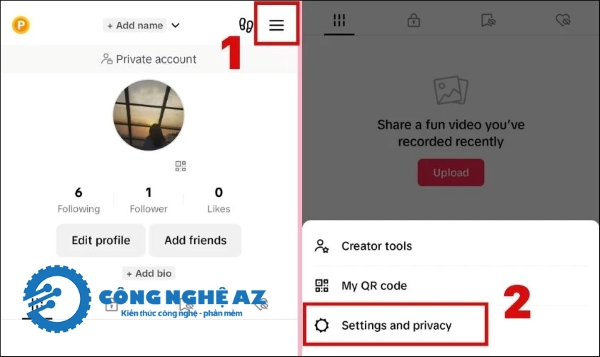
Bước 1: Truy cập Cài đặt quyền riêng tư
- Mở ứng dụng TikTok, chọn tab Hồ sơ.
- Nhấn vào biểu tượng Menu (3 gạch) ở góc trên bên phải > Chọn Cài đặt và quyền riêng tư.
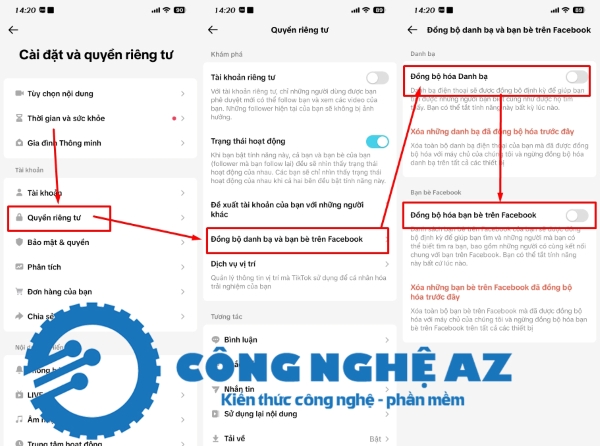
Bước 2: Chọn “Đồng bộ bạn bè Facebook”
Lưu ý: Trên giao diện TikTok 2025, mục này thường nằm trong phần “Quyền riêng tư” thay vì “Bảo mật” như trước đây.
- Nhấn vào mục Quyền riêng tư > Chọn Đồng bộ danh bạ và bạn bè Facebook.
- Gạt nút công tắc tại dòng Bạn bè trên Facebook sang màu xanh (Bật).
Bước 3: Cấp quyền truy cập
Hệ thống sẽ chuyển sang màn hình đăng nhập Facebook. Bạn nhấn Tiếp tục dưới tên [Tên của bạn]. TikTok sẽ quét danh sách và hiển thị những bạn bè Facebook đang sử dụng TikTok để bạn nhấn Follow.
Cách 2: Tự động chia sẻ Video TikTok sang Facebook
Cách này giúp tiết kiệm thời gian, video vừa đăng lên TikTok sẽ tự động xuất hiện trên Facebook của bạn.
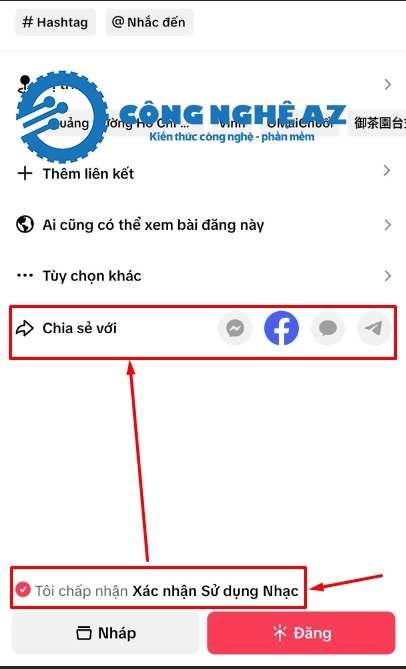
- Quay hoặc tải video lên TikTok như bình thường > Nhấn Tiếp.
- Tích vào ô “Tôi chấp nhận xác nhận Sử dụng Nhạc” (nếu có).
- Tại màn hình viết mô tả (Caption), bạn nhìn xuống mục “Tự động chia sẻ sang” hoặc “Chia sẻ với”.
- Tích chọn vào biểu tượng Facebook (vòng tròn màu xanh).
- Nhấn Đăng. Ngay sau đó, TikTok sẽ mở ứng dụng Facebook để bạn xác nhận đăng bài.
Cách 3: Gắn link Facebook lên Hồ sơ TikTok (Tăng Traffic)
Đây là tính năng dành cho nhà sáng tạo nội dung muốn điều hướng người xem về Fanpage hoặc trang cá nhân. Tùy thuộc vào phiên bản ứng dụng và dòng máy bạn đang sử dụng, giao diện TikTok sẽ hiển thị khác nhau.
Hãy kiểm tra 3 trường hợp dưới đây và chọn cách phù hợp với máy của bạn:
Trường hợp 1: Máy có hiển thị mục “Mạng xã hội” (Social)
Áp dụng cho: Một số dòng máy Android/iOS phiên bản cũ hoặc tài khoản được TikTok hỗ trợ tính năng này.
Bước 1: Tại trang Hồ sơ TikTok, nhấn nút Sửa hồ sơ.
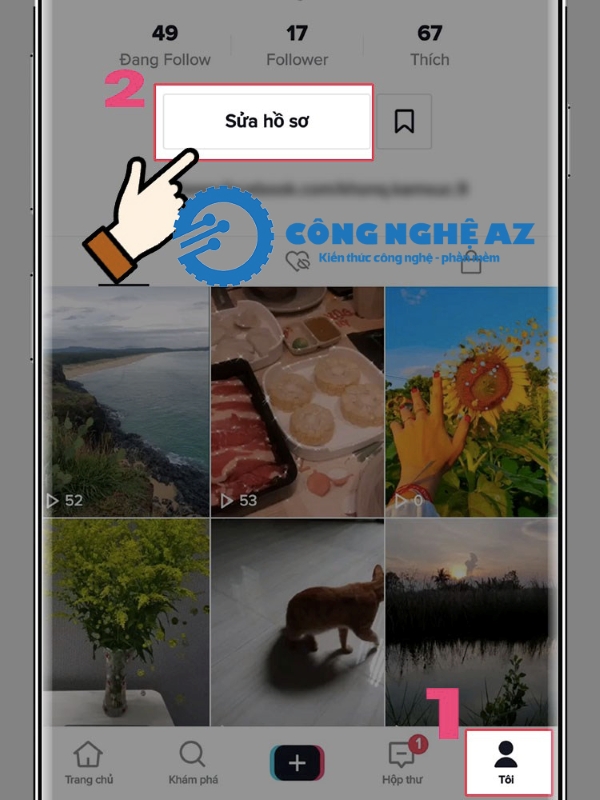
Bước 2: Kéo xuống dưới cùng tìm mục Mạng xã hội (Social).
Bước 3: Nếu thấy dòng Thêm Facebook, hãy nhấn vào đó.
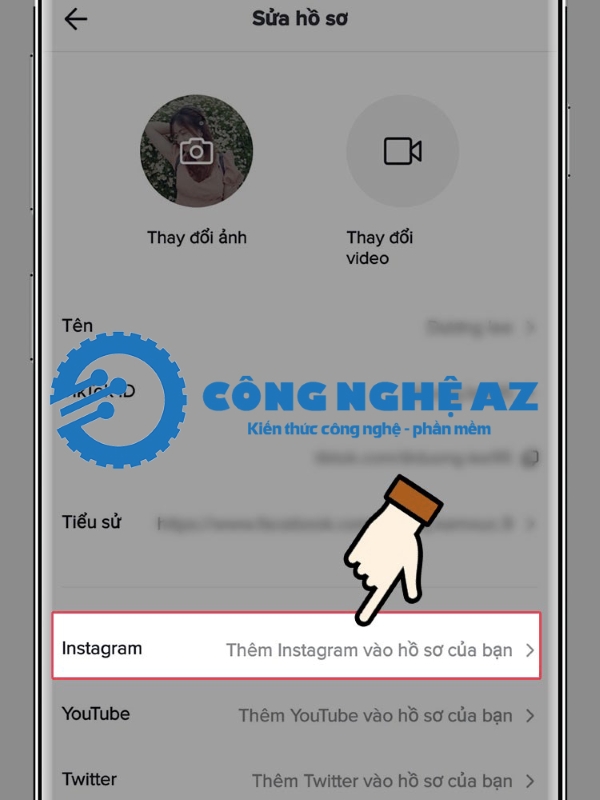
Bước 4: Đăng nhập và ủy quyền cho TikTok. Biểu tượng Facebook sẽ xuất hiện ngay cạnh nút “Sửa hồ sơ”.
Trường hợp 2: Máy không có mục Facebook (Dùng mục Trang web)
Áp dụng cho: Đa số các phiên bản TikTok 2025. Yêu cầu: Tài khoản đạt trên 1.000 Follower hoặc Tài khoản Doanh nghiệp.
Bước 1: Vào Sửa hồ sơ > Tìm mục Trang web.
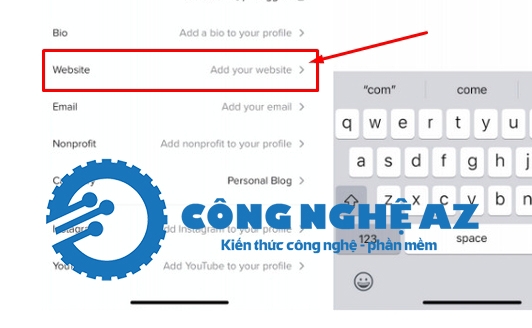
Bước 2: Dán link Facebook vào đây > Nhấn Lưu.
Bước 3: Link sẽ hiển thị nổi bật, người xem chỉ cần chạm vào là chuyển ngay sang Facebook.
Trường hợp 3: Tài khoản mới / Dưới 1.000 Follower (Dùng Tiểu sử)
Nếu bạn không tìm thấy mục “Trang web” hay “Mạng xã hội”, đây là cách duy nhất.
Lưu ý: Link sẽ hiển thị dạng văn bản thường, người xem không thể bấm trực tiếp mà phải copy lại.
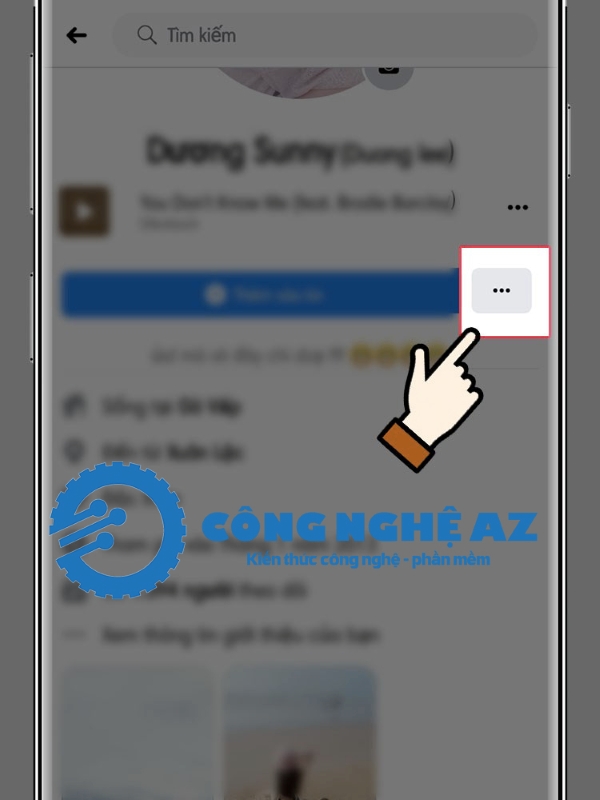
Bước 1: Vào trang cá nhân Facebook > Nhấn dấu 3 chấm (…).
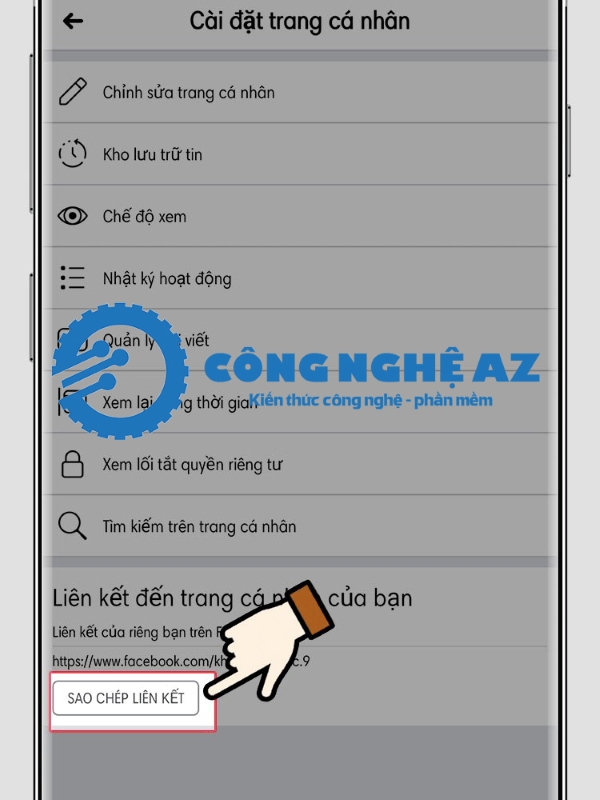
Bước 2: Chọn Sao chép liên kết.
Bước 3: Mở TikTok > Vào Hồ sơ > Sửa hồ sơ.
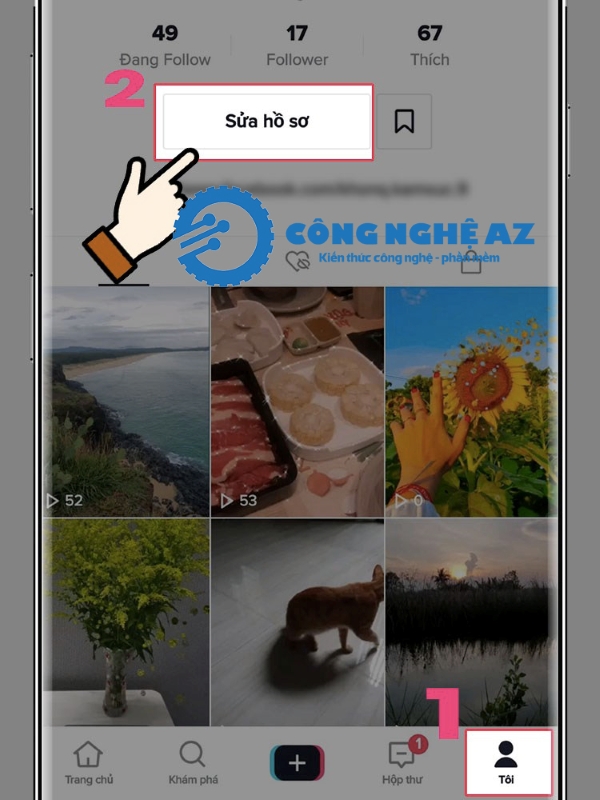
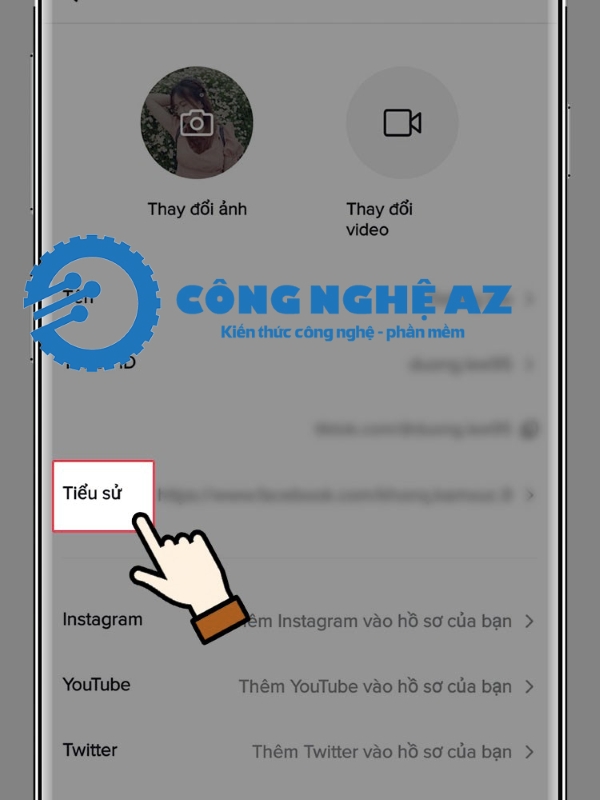
Bước 4: Tại dòng Tiểu sử (Bio), dán đường link vừa sao chép vào.
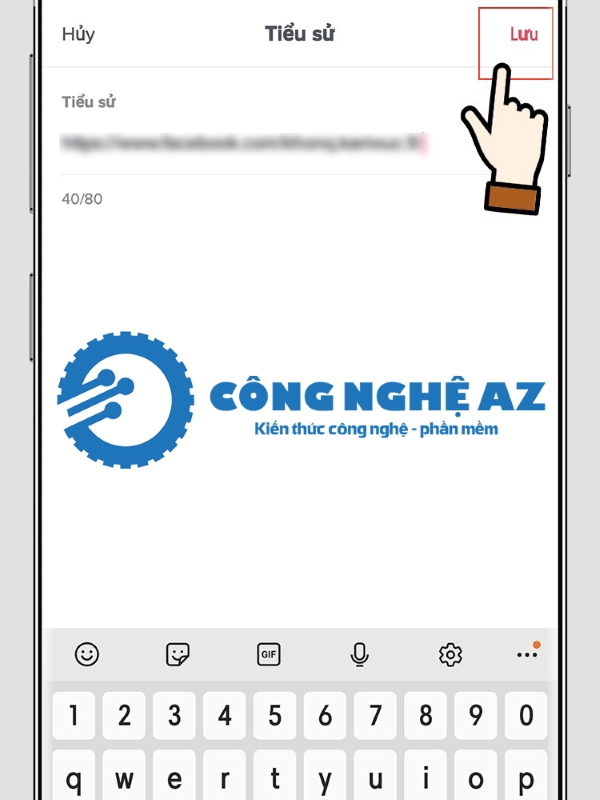
Bước 5: Nhấn Lưu. Link Facebook sẽ hiện ngay dưới ảnh đại diện của bạn.
Mẹo từ Công Nghệ AZ: Nếu bạn chưa đủ 1.000 Follower nhưng muốn có link bấm được? Hãy thử chuyển tài khoản sang Tài khoản Doanh nghiệp (trong Cài đặt > Tài khoản). Tuy nhiên, cách này sẽ khiến bạn bị hạn chế một số bài nhạc xu hướng (Trending sounds) do vấn đề bản quyền thương mại.
Cách 4: Liên kết TikTok vào Facebook trên App Facebook
Rất nhiều người dùng bỏ qua cách này. Đây là phương pháp “ngược chiều” giúp bạn bè trên Facebook dễ dàng tìm thấy và theo dõi kênh TikTok của bạn.
Bước 1: Sao chép Username TikTok
- Mở TikTok > Vào Hồ sơ > Nhấn vào Tên người dùng (dòng chữ có chữ @ dưới ảnh đại diện) để sao chép (Ví dụ: @congngheaz).
Bước 2: Chỉnh sửa trang cá nhân Facebook
- Mở ứng dụng Facebook > Vào trang cá nhân của bạn > Nhấn nút Chỉnh sửa trang cá nhân.
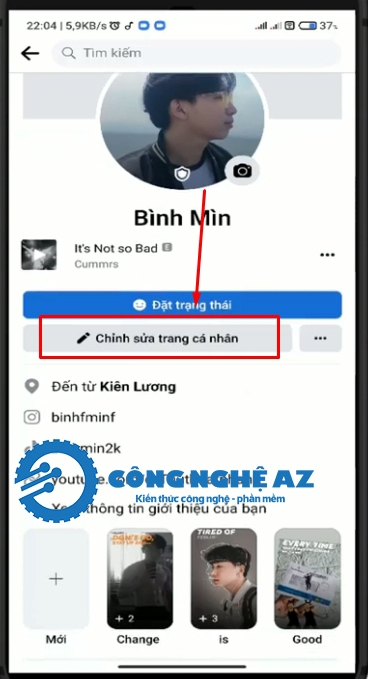
Bước 3: Thêm liên kết xã hội
- Kéo xuống cuối cùng, tìm mục Liên kết > Nhấn Chỉnh sửa hoặc Thêm.
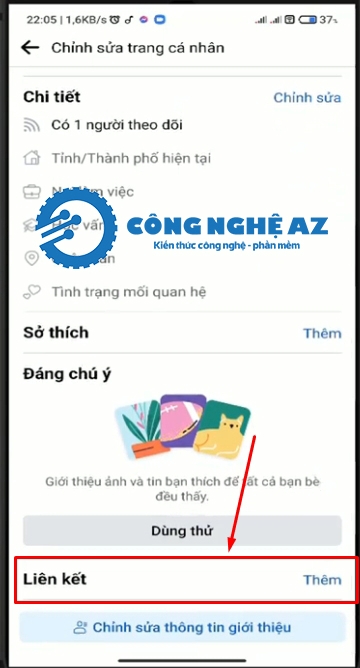
- Chọn Thêm liên kết xã hội.
- Tại mục “Nền tảng”, chọn TikTok.
Bước 4: Dán và Lưu
- Dán Username vừa sao chép vào ô trống.
- Nhấn Xong > Nhấn Lưu ở góc trên.
Kết quả: Một dòng liên kết có icon TikTok sẽ hiển thị đẹp mắt trên trang giới thiệu của Facebook.
Khắc phục lỗi thường gặp khi liên kết tài khoản Tiktok với Facebook
Nếu bạn gặp khó khăn khi liên kết Facebook với Tiktok, hãy kiểm tra các nguyên nhân sau:
Lỗi 1: Không thấy mục “Đồng bộ bạn bè”
Nguyên nhân: Tài khoản TikTok của bạn có thể được cài đặt ngày sinh dưới 16 tuổi (bị hạn chế tính năng) hoặc ứng dụng chưa cập nhật.
Giải pháp: Cập nhật App TikTok lên phiên bản mới nhất.
Lỗi 2: Báo lỗi “Server Error” hoặc “Kết nối thất bại”
Nguyên nhân: Xung đột dữ liệu bộ nhớ đệm (Cache).
Giải pháp: Vào Cài đặt TikTok > Giải phóng dung lượng > Xóa bộ nhớ đệm. Hoặc thử tắt Wifi và dùng 4G để kết nối lại.
Lỗi 3: Đã gắn link TikTok lên Facebook nhưng bấm vào không được
Nguyên nhân: Do bạn nhập sai định dạng Username hoặc chưa để chế độ Công khai.
Giải pháp: Kiểm tra lại quyền riêng tư của mục “Liên kết” trên Facebook và đảm bảo nó được đặt là “Công khai” (Public).
Có nên liên kết TikTok với Facebook không?
Dưới góc nhìn chuyên gia từ Công Nghệ AZ, việc liên kết có hai mặt:
- NÊN: Nếu bạn là người làm nội dung (Creator), người bán hàng muốn tận dụng traffic chéo giữa 2 nền tảng, hoặc đơn giản là người dùng “hệ lười” muốn đăng nhập nhanh.
- KHÔNG NÊN: Nếu bạn coi trọng sự riêng tư tuyệt đối, muốn tách biệt cuộc sống trên Facebook (với gia đình, đồng nghiệp) và cuộc sống trên TikTok (giải trí cá nhân). Trong trường hợp này, hãy xem hướng dẫn hủy liên kết bên dưới.
Câu hỏi thường gặp (FAQ)
1. Liên kết TikTok với Facebook có an toàn không?
Có. TikTok chỉ truy cập các thông tin công khai (Tên, Avatar, Danh sách bạn bè) thông qua API chính thống của Meta. TikTok không thể biết mật khẩu hay đọc tin nhắn Facebook của bạn.
2. Hủy liên kết có làm mất tài khoản TikTok không?
Không. Việc hủy liên kết không ảnh hưởng đến dữ liệu tài khoản. Tuy nhiên, nếu bạn dùng Facebook để đăng nhập, hãy nhớ tạo mật khẩu mới cho TikTok trước khi hủy.
Xem thêm: Cách hủy liên kết Tiktok với Facebook nhanh chóng
3. Tại sao tôi không thấy bạn bè Facebook trên TikTok?
Để thấy được nhau, cả bạn và người bạn đó đều phải bật tính năng “Đồng bộ bạn bè Facebook“. Nếu họ tắt tính năng này, bạn sẽ không tìm thấy họ dù đã liên kết thành công.
Kết luận
Việc kết nối Facebook và TikTok tuy đơn giản nhưng giao diện ứng dụng thường xuyên thay đổi khiến không ít người dùng bối rối. Hy vọng với hướng dẫn chi tiết từng trường hợp (kể cả khi máy bạn không hiện nút Facebook) từ Công Nghệ AZ, bạn đã thực hiện thành công thao tác này.
Bạn vẫn gặp lỗi “Server Error” hay không thấy nút? Đừng lo lắng, hãy để lại bình luận mô tả lỗi kèm dòng máy bạn đang dùng bên dưới. Đội ngũ kỹ thuật của chúng tôi sẽ phản hồi và hướng dẫn bạn cách khắc phục (Fix) nhanh nhất!

 0337 651 676
 congngheaz@gmail.com
Bài viết liên quan
Âm thanh của Sony WF-1000XM6 có thực sự vượt trội ?
Trong phân khúc tai nghe true wireless cao cấp, chất lượng âm thanh...
Sửa MacBook, thay pin lấy ngay bảo hành 12 tháng tại MacBookCare
Từ trước đến nay, MacBook luôn được đánh giá cao nhờ sự bền...
Hệ sinh thái thiết bị bán hàng giúp shop online và cửa hàng vận hành trơn tru
Mô hình bán hàng online kết hợp cửa hàng ngày càng phổ biến,...
Bí quyết giảm tỷ lệ hoàn khi bán hàng liên tỉnh cho shop online
Bán hàng liên tỉnh luôn tiềm ẩn rủi ro hoàn hàng cao hơn...
Woku Shop và hành trình lan tỏa giá trị tích cực trong cộng đồng số
Trong quan niệm truyền thống, trách nhiệm xã hội của doanh nghiệp (CSR)...
Cách lấy lại tài khoản Tiktok bị xóa, bị cấm hoặc đình chỉ 2026
Bạn lỡ tay xóa nhầm tài khoản TikTok và muốn khôi phục? Hay...